Excel'de Aranan Değerleri Renklendirme
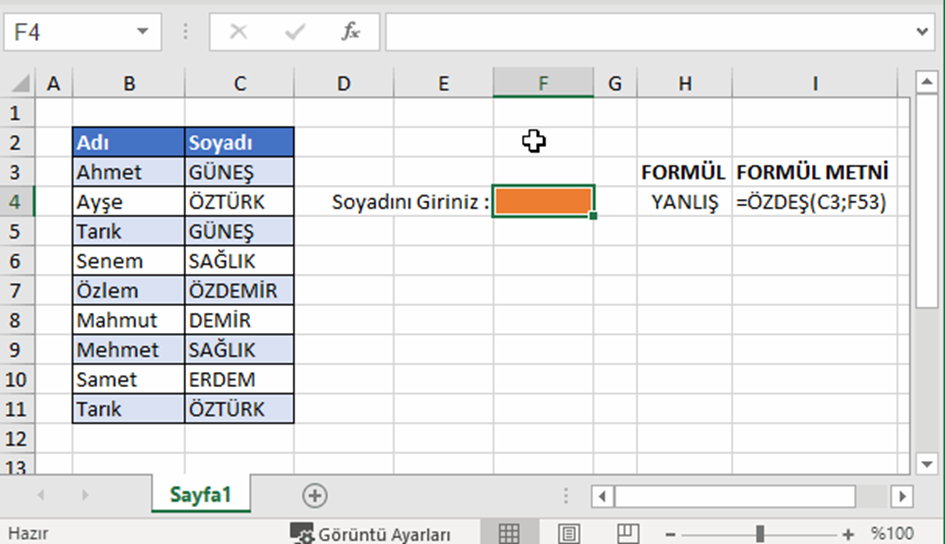
Koşullu Biçimlendir ile aradığınız değerleri içeren hücreleri renklendirmek. Bu örneğimizde F4 hücresinde girdiğimiz değeri Soyadı alanında arayacak ve bulduğu diğer bir ifade ile eşit olan değerlere göre alanlar renklendirecek. Bu işlem için ÖZDEŞ Fonksiyonunu kullanacağız.
Yapacağımız işlem için Soyadı alanındaki verileri seçerek Giriş Sekmesinden Koşullu Biçimlendirme seçerek başlıyoruz.
Formülün İşlem Adımları
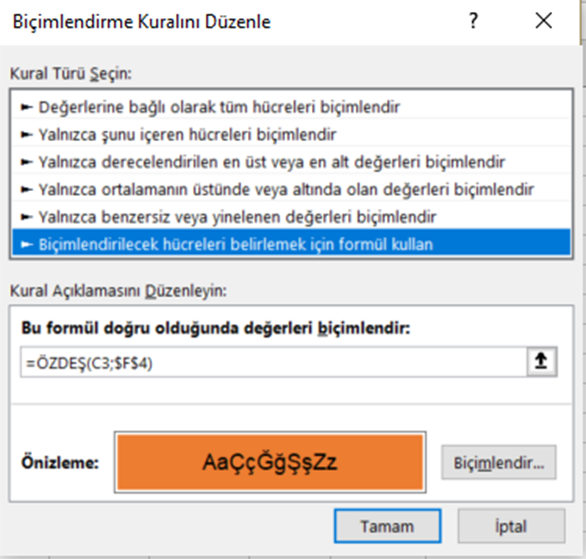
Bu formülü Koşullu Biçimlendirme de formül alanına yerleştireceğiz. =ÖZDEŞ(C3;$F$4)
Değer girilecek olan F4 hücresi $ işareti ile sabitliyoruz. Böylece formülü Koşullu Biçimlendirmeye yapıştırdığımız zaman bu hücre sabit kalacak.Koşullu Biçimlendirme alanı seçmeden önce Listeyi seçiyoruz ve formülü öyle yapıştırıyoruz. Bu durumda da C3 Soyadındaki listenin ilk satırı. Hücre sabitleme yapmadığımız içinde her hücre de C4, C5 diye hücre ilerleyecek.
Koşullu Biçimlendirme İşlemi
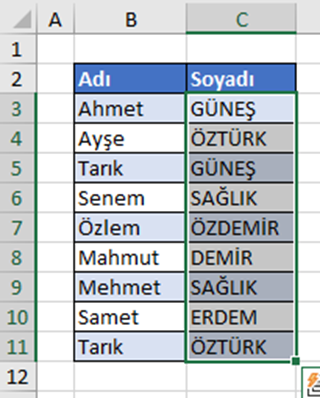
Soyadı Verisinin tamamını seçiyoruz.
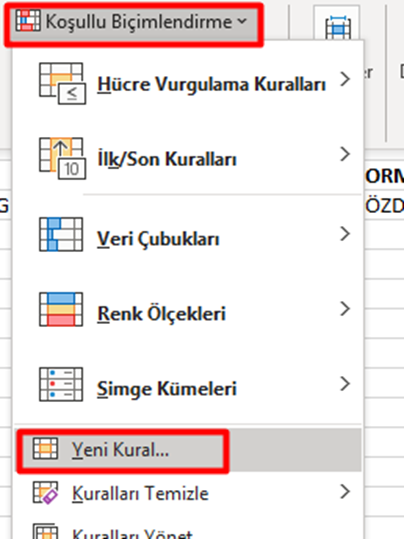
Giriş Sekmesinde – Koşullu Biçimlendirme – Yeni Kural seçiyoruz.
Kural Türünü en alttaki Formül Kullan alanını seçiyoruz. Formül alanına
= ÖZDEŞ (C3;$F$4) formülünü yazıyoruz.
Renklendirme Sonuç
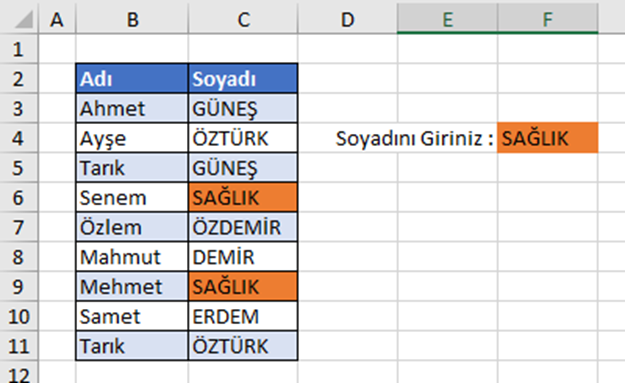
Böylece aşağıdaki gibi yazdığınız değer eşleştiğinde ilgili alanlar renklenecektir.